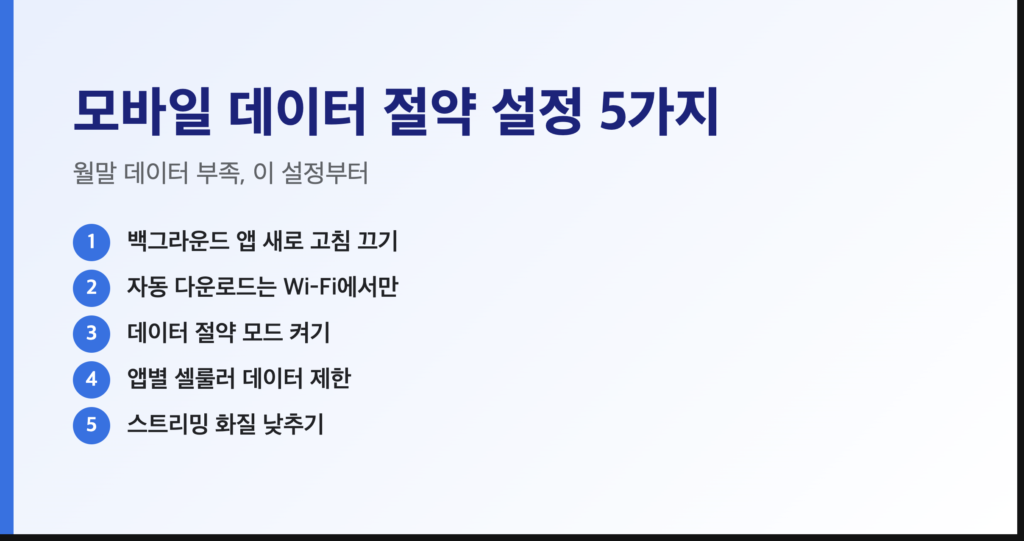
안녕하세요! 월말만 되면 데이터가 부족해서 와이파이를 찾아다니신 적 있으시죠? 요금제를 올리기 전에 먼저 해볼 것이 모바일 데이터 절약하는 설정입니다. 아이폰과 안드로이드(갤럭시)에서 바로 따라 할 수 있는 핵심 설정 5가지와, 내 데이터가 어디서 새는지 확인하는 방법까지 정리해 드립니다.
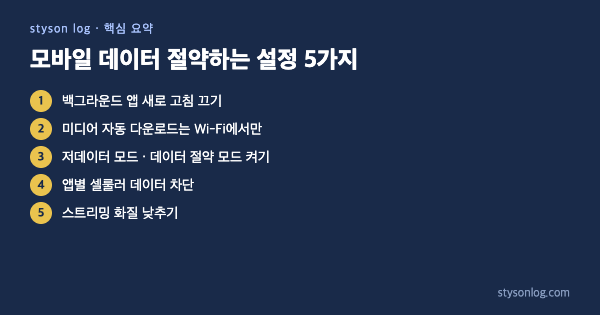
1. 모바일 데이터 절약하는 설정 5가지
- 백그라운드 앱 새로 고침 끄기: 수많은 앱이 백그라운드에서 주기적으로 정보를 업데이트하며 데이터를 소모합니다. 불필요한 앱의 백그라운드 새로 고침을 끄면 눈에 띄지 않게 낭비되는 데이터를 막을 수 있습니다. 이는 배터리 절약에도 도움이 됩니다.
- 아이폰:
설정 > 일반 > 백그라운드 앱 새로 고침 - 안드로이드:
설정 > 앱 > 특정 앱 선택 > 모바일 데이터또는백그라운드 데이터 제한
- 아이폰:
- 앱 자동 다운로드 비활성화: 메신저 앱이나 소셜 미디어 앱에서 사진, 동영상 등 미디어 파일이 자동으로 다운로드되면 데이터 소모가 매우 큽니다.
Wi-Fi에서만 자동 다운로드되도록 설정하여 불필요한 데이터 낭비를 막으세요. 특히 단체 채팅방에서 효과적입니다. (각 앱 내 설정 확인) - 데이터 절약 모드 활성화: 스마트폰 시스템 전반의 데이터 사용을 최적화하는 기능입니다. 이 모드를 활성화하면 앱 업데이트, 백그라운드 활동, 스트리밍 품질 등이 자동으로 제한되어 데이터 소모를 효과적으로 줄여줍니다.
- 아이폰:
설정 > 셀룰러 > 셀룰러 데이터 옵션 > 저데이터 모드 - 안드로이드:
설정 > 네트워크 및 인터넷 > 데이터 절약 모드
- 아이폰:
- 앱별 셀룰러 데이터 제한: 자주 사용하지 않거나, Wi-Fi 환경에서만 사용해도 무방한 앱들의 모바일 데이터 사용을 개별적으로 차단할 수 있습니다. 예를 들어, 게임이나 특정 유틸리티 앱의 셀룰러 데이터 접근을 막아 불필요한 데이터 소모를 방지하세요.
- 아이폰:
설정 > 셀룰러에서 앱별로 토글 - 안드로이드:
설정 > 앱 > 특정 앱 선택 > 모바일 데이터
- 아이폰:
- 스트리밍 품질 조절: 유튜브, 넷플릭스, 왓챠 등 영상 스트리밍 서비스는 고화질 설정 시 데이터 소모가 매우 큽니다. 이동 중이거나 데이터가 부족할 때는
자동또는표준 화질로 설정하여 데이터를 크게 절약할 수 있습니다. 음악 스트리밍 앱도 유사하게 품질 설정을 조절할 수 있습니다. (각 스트리밍 앱 내 설정)
2. 먼저 내 데이터 사용량부터 확인하세요
모바일 데이터 절약하는 설정을 적용하기 전에 어떤 앱이 데이터를 많이 쓰는지 알면 훨씬 효과적으로 줄일 수 있습니다. 사용량이 많은 앱 몇 개만 막아도 체감 차이가 큽니다.
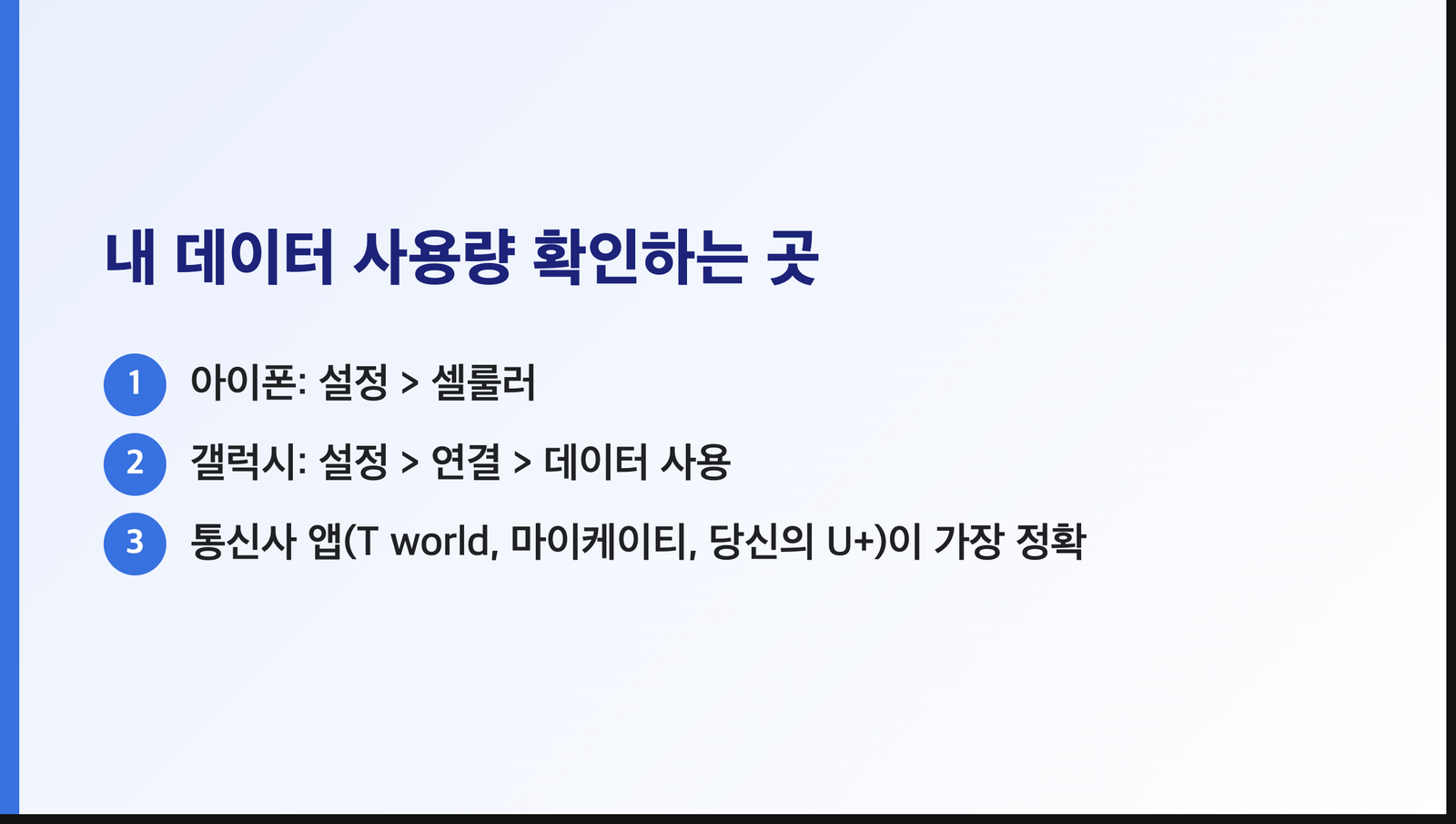
- 아이폰: 설정 > 셀룰러로 들어가면 현재 기간의 셀룰러 데이터 사용량과 앱별 사용량이 나옵니다. 목록 아래쪽 ‘시스템 서비스’에서는 iOS 자체가 쓴 데이터도 볼 수 있습니다.
- 안드로이드(갤럭시): 설정 > 연결 > 데이터 사용(기기에 따라 ‘네트워크 및 인터넷’)에서 모바일 데이터 사용량과 앱별 순위를 확인할 수 있습니다.
- 통신사 앱: 남은 데이터 양은 통신사 앱(T world, 마이케이티, 당신의 U+ 등)에서 가장 정확하게 확인됩니다. 휴대폰 집계와 통신사 집계는 기준이 달라 조금 차이가 날 수 있습니다.
3. 데이터 경고와 한도 설정으로 초과 막기
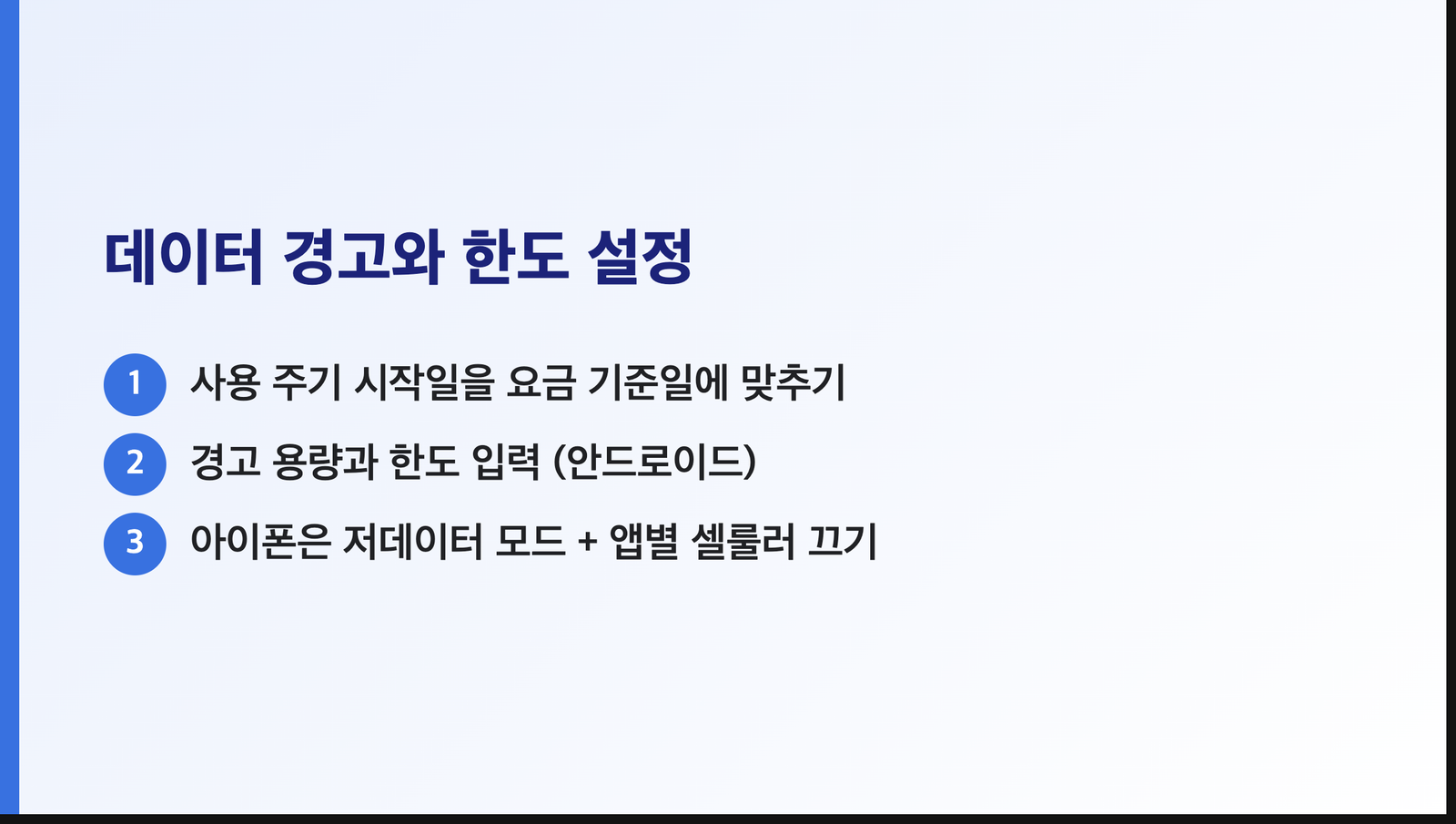
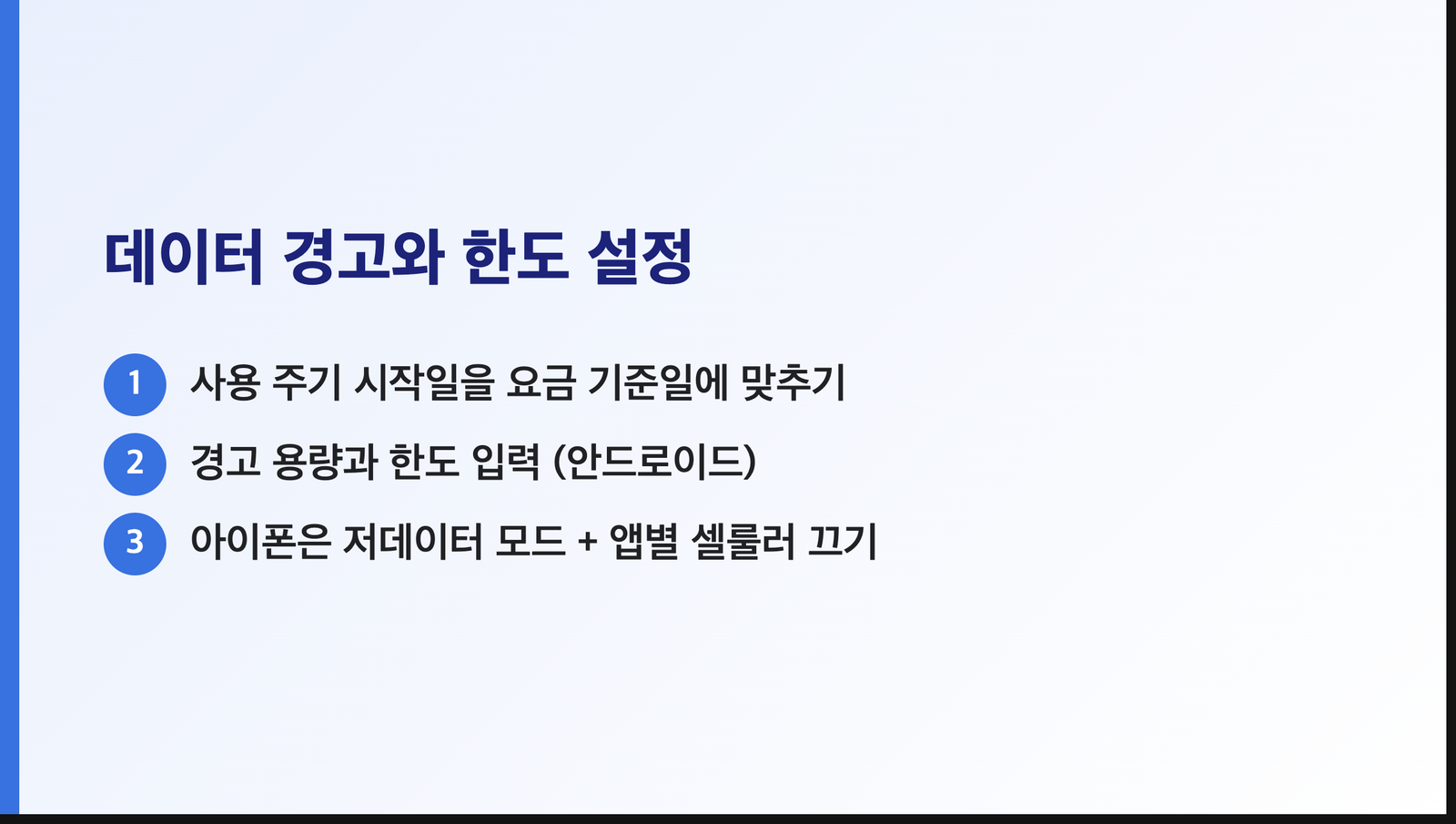
안드로이드는 데이터 사용량이 일정 수준에 도달하면 알림을 주거나, 아예 모바일 데이터를 꺼 버리는 기능이 있습니다. 설정 > 연결 > 데이터 사용 > 요금제 설정(기기에 따라 ‘데이터 경고 및 한도’)에서 사용 주기 시작일을 통신사 요금 기준일에 맞추고, 경고 용량과 한도를 입력해 두세요. 요금제 데이터를 다 쓰기 전에 미리 알 수 있어 속도 제한이나 추가 요금을 피하는 데 도움이 됩니다.
아이폰에는 같은 한도 기능이 없으므로, 아이폰의 모바일 데이터 절약하는 설정은 앞에서 소개한 저데이터 모드와 앱별 셀룰러 끄기를 함께 쓰는 것이 가장 확실합니다.
💡 이런 것도 데이터를 많이 씁니다
- 와이파이 지원(Wi-Fi 어시스트): 아이폰에서 와이파이가 약하면 자동으로 셀룰러로 전환하는 기능입니다. 설정 > 셀룰러 맨 아래에서 끌 수 있습니다.
- 사진 자동 백업: 아이클라우드 사진, 구글 포토, 네이버 MYBOX 등은 ‘Wi-Fi에서만 백업’으로 설정하세요.
- 앱 자동 업데이트: 앱스토어·플레이스토어 자동 업데이트를 와이파이에서만 하도록 바꾸면 큰 용량 업데이트로 데이터가 순식간에 사라지는 일을 막을 수 있습니다.
- 핫스팟: 노트북을 연결하면 운영체제 업데이트나 클라우드 동기화가 몰래 돌 수 있으니 필요할 때만 켜세요.
자주 묻는 질문
Q. 저데이터 모드나 데이터 절약 모드를 켜면 불편한 점은 없나요?
백그라운드 동기화와 자동 업데이트가 멈추기 때문에 일부 앱의 알림이 늦게 오거나, 사진 백업이 와이파이 연결 전까지 미뤄질 수 있습니다. 메신저처럼 알림이 중요한 앱은 안드로이드 데이터 절약 모드의 ‘무제한 데이터 허용’ 목록에 넣어 두면 됩니다.
Q. 모바일 데이터 절약하는 설정을 해도 계속 부족하다면?
한 달 사용량을 3개월 정도 확인해 보고, 꾸준히 요금제보다 많이 쓴다면 요금제를 조정하는 편이 낫습니다. 반대로 사용량이 요금제보다 훨씬 적다면 알뜰폰이나 낮은 요금제로 바꿔 통신비를 줄일 수 있습니다.
마치며
모바일 데이터 절약하는 설정은 한 번만 해 두면 매달 효과가 이어집니다. 오늘 사용량 확인 → 저데이터(데이터 절약) 모드 → 앱별 데이터 차단 순서로 5분만 투자해 보세요. 메뉴 이름은 기기와 OS 버전에 따라 조금씩 다를 수 있습니다.
함께 읽으면 좋은 글: 아이폰 배터리 오래 쓰는 방법 5가지, 갤럭시 저장공간 부족, 해결법 5가지
출처
Apple 지원 – iPhone 및 iPad에서 저데이터 모드 사용하기: 바로가기
Apple 지원 – iPhone 또는 iPad에서 셀룰러 데이터 사용하기: 바로가기
Google Pixel 고객센터 – 모바일 데이터 사용량 절감 및 관리: 바로가기