
안녕하세요! PC 카카오톡 설치 방법이 궁금하셨나요? 스마트폰으로만 카카오톡을 쓰다 보면 컴퓨터로 작업할 때 긴 메시지를 치거나 파일을 주고받기가 불편하죠. 오늘은 컴퓨터 버전 카톡을 공식 페이지에서 안전하게 내려받아 설치하고, 처음 로그인할 때 거치는 인증까지 차근차근 정리해 드립니다.
이 글을 천천히 따라 하시면 컴퓨터에 익숙하지 않은 분도 몇 분 만에 설치를 마칠 수 있습니다.
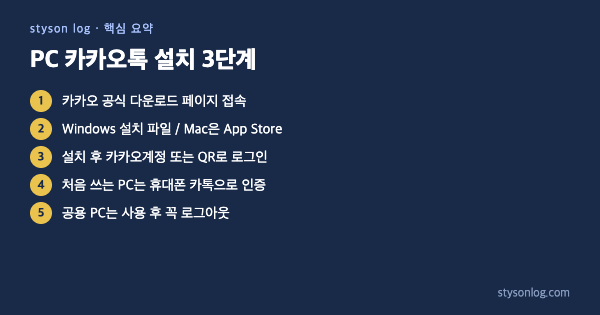
1. 설치 전에 확인할 것
- 스마트폰 카카오톡 필요: PC 버전은 휴대폰 카카오톡을 쓰고 있어야 로그인할 수 있습니다. PC에서만 따로 새로 가입해 쓰는 방식은 없습니다.
- 카카오계정: 휴대폰 카카오톡에 연결된 카카오계정(이메일 또는 전화번호)과 비밀번호를 알고 있어야 합니다. 휴대폰 카카오톡의 더보기 > 설정 > 카카오계정에서 확인할 수 있습니다.
- 운영체제: Windows PC와 Mac 모두 지원합니다. 오래된 운영체제는 최신 버전 설치가 안 될 수 있으니 Windows 10·11처럼 최신 버전을 쓰는 것이 좋습니다.
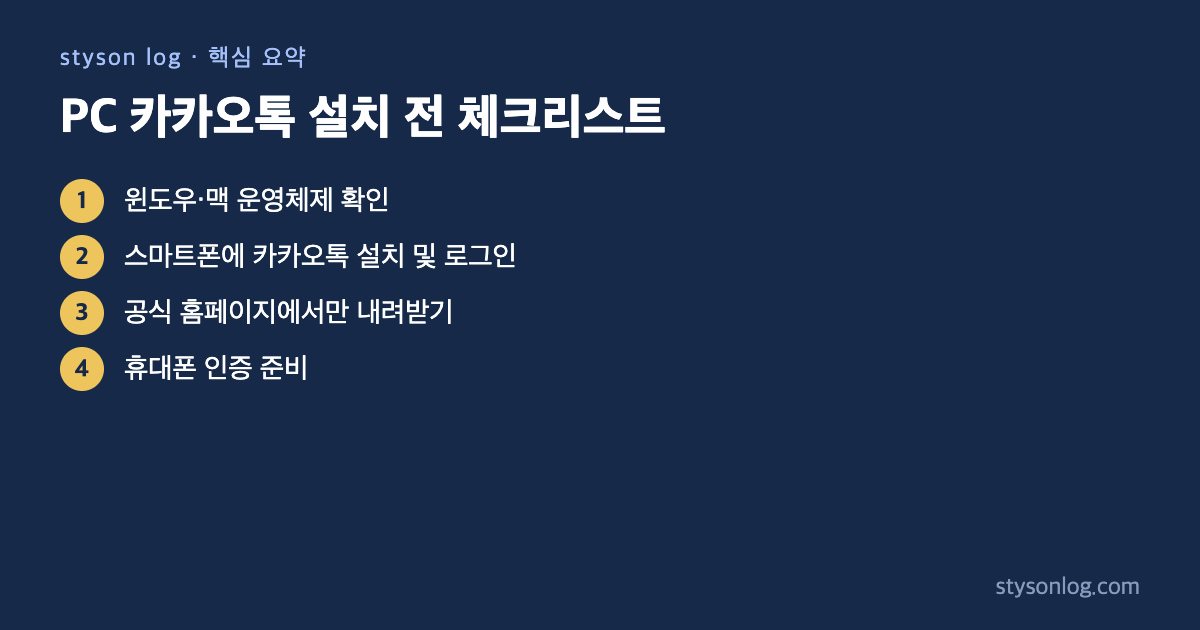
2. 카카오톡 공식 홈페이지에서 다운로드
가장 먼저 할 일은 공식 페이지에서 설치 파일을 받는 것입니다. 검색 광고나 출처가 불분명한 사이트의 ‘카톡 다운로드’ 파일은 악성코드가 섞여 있을 수 있으니 피하세요.
- 카카오 홈페이지(kakaocorp.com)의 카카오톡 공식 다운로드 페이지에 접속합니다.
- 페이지 위쪽의 Android, iOS, Windows, macOS 버튼 중 내 컴퓨터에 맞는 버튼을 누릅니다.
- Windows: 버튼을 누르면 설치 파일 선택 메뉴가 나오고, 원하는 버전을 골라 내려받습니다.
- macOS(맥북, 아이맥): Mac App Store의 카카오톡 페이지로 연결되며, 받기 버튼을 누르면 설치됩니다.
3. 컴퓨터 버전 카톡 설치 진행하기
Windows는 내려받은 설치 파일을 더블클릭해 실행합니다.
- 설치 언어를 ‘한국어’로 선택하고 확인을 누릅니다.
- 설치 마법사가 시작되면 다음을 누르고 이용 약관을 확인합니다.
- 설치 폴더와 바탕화면 바로가기 만들기 등의 옵션을 확인한 뒤 설치를 누릅니다.
- 설치가 끝나면 마침을 누르고, PC 카카오톡이 실행되면 설치 완료입니다.
Mac은 App Store에서 설치가 끝나면 Launchpad나 응용 프로그램 폴더에서 카카오톡을 실행하면 됩니다.
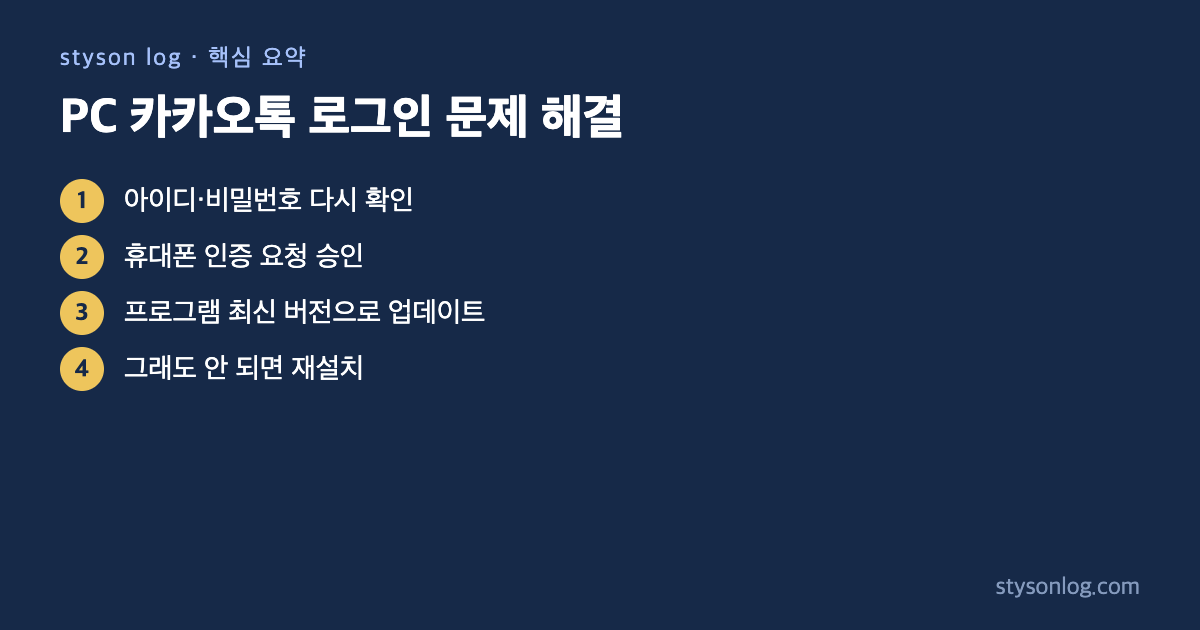
4. 첫 로그인과 기기 인증
PC 카카오톡에 처음 로그인할 때는 보안을 위해 휴대폰 카카오톡으로 한 번 인증을 거쳐야 합니다.
- 로그인 방법: 카카오계정과 비밀번호를 입력하거나, 화면에 나온 QR코드를 휴대폰 카카오톡으로 찍어 로그인할 수 있습니다.
- 처음 쓰는 PC 인증: 휴대폰 카카오톡으로 인증 요청이 오면 안내에 따라 승인하거나 인증번호를 입력합니다.
- 내 PC와 공용 PC 구분: 집이나 회사의 내 컴퓨터라면 계속 쓸 PC로 인증하고, PC방·도서관 같은 공용 컴퓨터라면 한 번만 쓰는 방식으로 로그인한 뒤 사용 후 반드시 로그아웃하세요.
💡 PC 카카오톡 사용 팁
- 파일 보내기: 채팅방에 파일을 끌어다 놓으면 바로 전송됩니다.
- 잠금 모드: 설정에서 잠금 모드를 켜 두면 자리를 비웠을 때 다른 사람이 대화를 보는 것을 막을 수 있습니다.
- 인증 기기 관리: 휴대폰 카카오톡의 설정 > 개인/보안 메뉴에서 로그인된 PC 목록을 확인하고, 더 이상 쓰지 않는 PC는 로그아웃할 수 있습니다.
- 업데이트: 새 버전 알림이 뜨면 업데이트해 두는 것이 보안에 좋습니다.
PC 카카오톡 설치 후 꼭 해 두면 좋은 설정
PC 카카오톡 설치를 마쳤다면 몇 가지 설정만 바꿔도 훨씬 편하게 쓸 수 있습니다. 특히 알림과 자동 실행 설정은 업무용 컴퓨터에서 방해가 되는 경우가 많아 처음에 정리해 두는 것이 좋습니다.
- 알림 설정: 메시지 알림 소리와 팝업을 필요에 맞게 줄이거나 끌 수 있습니다.
- 자동 실행 관리: 컴퓨터를 켤 때마다 실행되지 않게 하려면 설정에서 자동 실행을 끄면 됩니다.
- 보안 확인: 공용 컴퓨터에서는 사용 후 반드시 로그아웃하고, 로그인 기기 목록에서 모르는 기기가 없는지 확인하세요.
- 파일 저장 위치: 받은 파일이 저장되는 폴더를 미리 확인해 두면 나중에 찾기 쉽습니다.
이처럼 PC 카카오톡 설치와 기본 설정을 한 번에 끝내 두면, 이후에는 스마트폰과 컴퓨터를 오가며 대화를 이어 가는 데 불편함이 거의 없습니다.

자주 묻는 질문
Q. PC 카카오톡 설치 후 로그인이 안 돼요.
휴대폰 카카오톡에 카카오계정이 연결되어 있는지, 비밀번호가 맞는지 먼저 확인하세요. 그래도 안 되면 QR코드 로그인을 써 보거나 카카오 고객센터 도움말을 참고하세요.
Q. 휴대폰과 PC에서 동시에 쓸 수 있나요?
네, 휴대폰과 PC에서 동시에 로그인해 같은 대화를 이어서 볼 수 있습니다.
마치며
오늘은 누구나 쉽게 따라 할 수 있는 PC 카카오톡 설치 방법을 정리해 드렸습니다. 공식 페이지에서 받고, 첫 로그인 인증만 마치면 PC의 넓은 화면과 키보드로 훨씬 편하게 카카오톡을 쓸 수 있습니다. 화면 구성이나 메뉴 이름은 버전에 따라 조금 다를 수 있습니다.

함께 읽으면 좋은 글: 카카오톡 용량 줄이기, 저장공간 확보 5가지
출처
카카오 – 카카오톡 공식 다운로드: 바로가기
Mac App Store – 카카오톡: 바로가기
카카오 고객센터: 바로가기