안녕하세요! 카카오톡 용량 줄이는 방법을 찾고 계신가요? 휴대폰 저장공간을 확인해 보면 카카오톡 하나가 수 GB에서 수십 GB까지 차지하고 있는 경우가 많습니다. 단톡방 사진과 동영상, 화면을 빨리 띄우기 위한 임시 파일이 계속 쌓이기 때문인데요. 대화 내용은 지우지 않고 용량만 줄이는 방법부터 순서대로 정리해 드립니다.
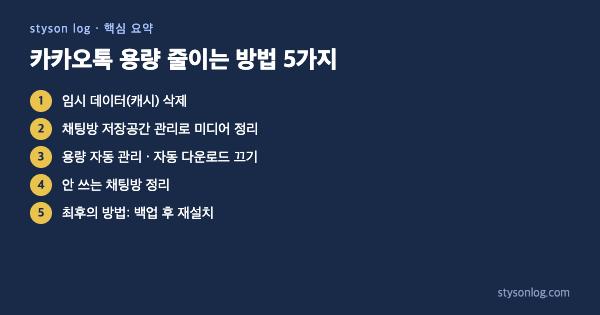
1. 카카오톡 용량 줄이는 방법 첫걸음: 임시 데이터(캐시) 삭제하기
가장 먼저, 그리고 가장 부담 없이 할 수 있는 방법입니다. 캐시는 앱이 화면을 빠르게 띄우려고 만들어 둔 임시 파일이라 지워도 대화 내용과 채팅방의 사진·동영상·파일은 그대로 남습니다.
- 카카오톡 하단 더보기(···) 탭으로 이동합니다.
- 오른쪽 위 설정(톱니바퀴)을 누릅니다.
- 데이터 및 저장공간으로 들어갑니다(앱 버전에 따라 ‘기타 → 저장공간 관리’로 표시되기도 합니다).
- 임시 데이터 삭제(캐시 데이터 삭제)를 누르고 확인합니다.
처음 해 보시는 분은 이 단계만으로 수백 MB에서 몇 GB까지 확보되는 경우가 많습니다. 2026년 카카오톡 업데이트로 설정 메뉴 이름과 위치가 바뀌었으니, 예전 글에 나온 ‘개인/보안’ 메뉴가 보이지 않아도 당황하지 마세요.
2. 채팅방 저장공간 관리로 미디어 정리하기
캐시를 비웠는데도 용량이 크다면 사진·동영상이 많이 오간 단체 채팅방이 원인일 가능성이 높습니다.
- 같은 데이터 및 저장공간 화면에서 채팅방 저장공간 관리를 누르면 채팅방별 사용량을 볼 수 있습니다.
- 용량이 큰 채팅방부터 사진, 동영상, 음성, 파일을 골라 삭제합니다. 상위 두세 개 방만 정리해도 대부분 해결됩니다.
- 주의: 채팅방에서 주고받은 사진·동영상은 일정 기간이 지나면 서버에서 다시 받을 수 없습니다. 꼭 필요한 사진은 지우기 전에 휴대폰 갤러리에 저장해 두세요.
3. 용량 자동 관리와 자동 다운로드 설정
한 번 정리해도 시간이 지나면 다시 쌓이기 때문에, 다시 커지지 않게 막아 두는 설정도 함께 하는 것이 좋습니다.
- 카카오톡 용량 자동 관리: 데이터 및 저장공간 → 채팅방 저장공간 관리 → 카카오톡 용량 자동 관리를 켜면, 정해 둔 용량을 넘을 때 미디어 캐시를 자동으로 지워 카카오톡을 일정 용량으로 유지해 줍니다(기기와 앱 버전에 따라 제공 여부가 다를 수 있습니다).
- 자동 다운로드 끄기: 같은 설정 메뉴에서 사진·동영상 자동 다운로드 옵션을 꺼 두면, 채팅방에 올라온 미디어를 열어 볼 때만 내려받아 용량과 데이터를 함께 아낄 수 있습니다.
4. 안 쓰는 채팅방 정리하기
오랫동안 대화가 없는 채팅방, 끝난 행사나 이벤트 단톡방은 나가기만 해도 쌓여 있던 미디어가 함께 정리됩니다. 채팅 목록에서 채팅방을 길게 누른 뒤 나가기를 선택하면 됩니다. 단, 한 번 나간 채팅방은 대화 내용을 다시 볼 수 없으니 필요한 내용은 먼저 캡처하거나 저장해 두세요.
5. 최후의 방법: 대화 백업 후 재설치
위 방법을 다 해도 용량이 줄지 않는다면 재설치가 가장 확실합니다. 다만 대화 백업 없이 지우면 대화 내용이 모두 사라지므로 순서를 꼭 지켜 주세요.
- 설정 → 채팅 → 대화 백업에서 백업을 완료합니다(백업 비밀번호를 꼭 기억해 두세요).
- 카카오톡 앱을 삭제하고 다시 설치합니다.
- 로그인 후 백업한 대화를 복원합니다.
안드로이드폰은 재설치 대신 휴대폰 설정 → 애플리케이션 → 카카오톡 → 저장공간 → 캐시 삭제로 앱 캐시를 한 번 더 비워 볼 수도 있습니다. ‘데이터 삭제’는 로그인 정보와 대화가 지워질 수 있으니 누르지 마세요.
용량이 다시 늘어나지 않게 관리하는 습관
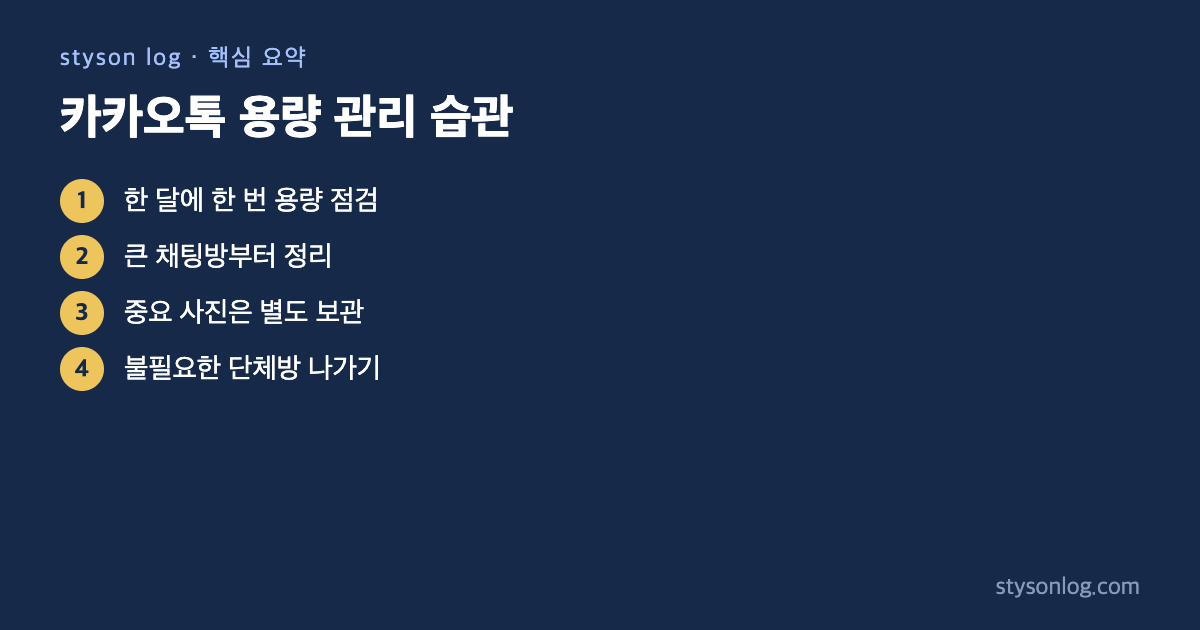
카카오톡 용량 정리는 한 번 하고 끝내기보다 주기적으로 관리해야 효과가 오래갑니다. 단체 채팅방에서 오가는 사진과 동영상이 용량의 대부분을 차지하는 경우가 많아서, 아래 습관만 들여도 저장공간이 다시 부족해지는 일을 크게 줄일 수 있습니다.
- 한 달에 한 번 점검: 설정의 저장공간(용량) 관리 화면에서 캐시와 채팅방별 용량을 확인하고, 큰 채팅방부터 정리합니다.
- 자동 다운로드는 와이파이에서만: 데이터와 저장공간을 동시에 아낄 수 있습니다.
- 중요한 사진은 별도 보관: 필요한 파일은 클라우드나 갤러리로 옮겨 두고, 채팅방 미디어는 지워도 됩니다.
- 나가도 되는 단체방은 정리: 알림도 줄고 새로 쌓이는 미디어도 줄어듭니다.
자주 묻는 질문
Q. 임시 데이터를 삭제하면 사진이 사라지나요?
아닙니다. 카카오톡 안내처럼 임시 데이터 삭제는 캐시만 지우고, 채팅방에서 주고받은 사진·동영상·음성 메시지 파일은 그대로 유지됩니다. 다만 다시 열어 볼 때 새로 내려받느라 조금 느릴 수 있습니다.
Q. 얼마나 자주 정리하면 좋을까요?
단톡방이 많은 분이라면 한 달에 한 번 정도 임시 데이터 삭제와 채팅방 저장공간 관리를 해 주면 충분합니다. 용량 자동 관리를 켜 두면 신경 쓸 일이 더 줄어듭니다.
마치며
카카오톡 용량 줄이는 방법을 정리하면 임시 데이터 삭제 → 채팅방 저장공간 관리 → 용량 자동 관리 켜기 순서입니다. 이 세 가지만 해도 대부분의 카카오톡 용량 문제는 해결되고, 재설치는 정말 마지막에 백업과 함께 진행하시면 됩니다.
함께 읽으면 좋은 글: 갤럭시 저장공간 부족, 해결법 5가지, PC 카카오톡 설치 방법, 3단계로 끝
출처 (2026년 10월 31일 확인)
카카오 고객센터 – 카카오톡 용량 자동 관리는 무엇인가요?: 바로가기
Android 고객센터 – Android 기기에 저장용량 확보하기: 바로가기