스마트폰으로 게임 플레이, 유튜브 영상, 중요한 화면을 저장하고 싶을 때 화면 녹화 기능이 꼭 필요합니다. 이 글에서는 아이폰과 안드로이드 모두 화면 녹화하는 방법을 단계별로 알려드립니다.
1. 아이폰 기본 화면 녹화 기능 사용하기
iOS 11 이상이라면 별도 앱 없이 바로 녹화할 수 있습니다.
1. 설정 → 제어 센터 진입
2. “화면 녹화” 항목 찾아 + 버튼으로 추가
3. 화면 오른쪽 상단을 아래로 스와이프해 제어 센터 열기
4. 녹화 버튼(원 안에 점) 탭 → 3초 카운트 후 녹화 시작
5. 상단 빨간 상태바 탭 → “중단” 선택 시 저장 완료
✅ 저장 위치: 사진 앱 → 최근 항목
2. 안드로이드 기본 화면 녹화 기능 사용하기
안드로이드 10 이상(삼성 갤럭시 기준)은 기본 탑재되어 있습니다.
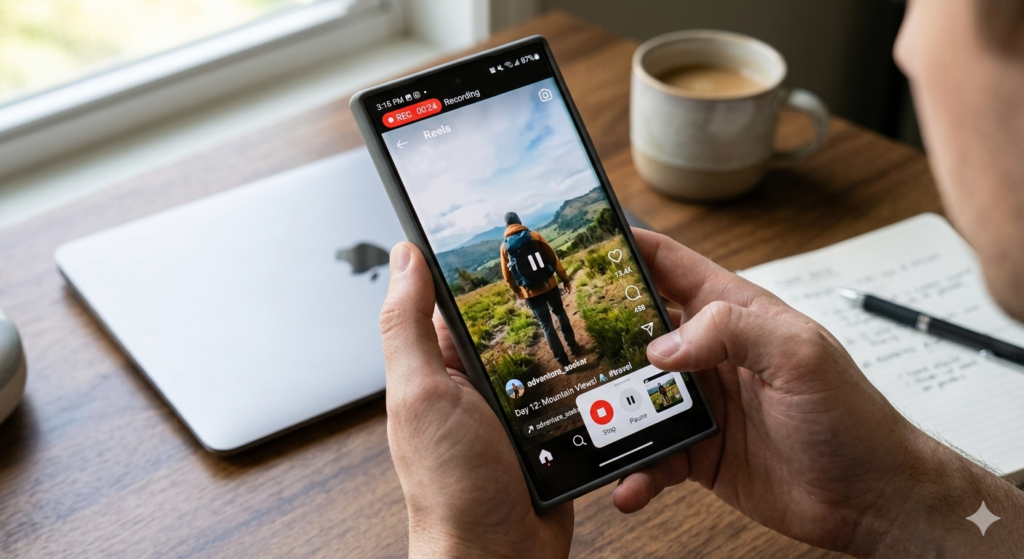
1. 화면 상단을 아래로 스와이프해 빠른 설정 패널 열기
2. “화면 녹화” 아이콘 탭
3. 소리 설정(미디어 소리 / 마이크 / 없음) 선택 후 “시작”
4. 상단 알림바의 중지 버튼 탭으로 녹화 종료
✅ 저장 위치: 갤러리 → 화면 녹화 앨범
3. 마이크 소리 함께 녹음하기 (해설 영상 제작)
게임 방송이나 튜토리얼 영상처럼 목소리를 함께 녹음하고 싶을 때 활용하세요.
• 아이폰: 제어 센터에서 녹화 버튼 길게 누르기 → 마이크 아이콘 활성화 후 녹화 시작
• 안드로이드: 화면 녹화 시작 전 “마이크” 옵션 선택
4. 전용 앱으로 고화질 녹화하기
기본 기능보다 고화질·편집 기능이 필요하다면 전용 앱을 추천합니다.
📱 AZ Screen Recorder (안드로이드)
무료로 사용 가능하며 워터마크가 없어 깔끔하게 녹화할 수 있습니다.
📱 Record it! (아이폰)
편집 기능이 내장되어 있어 녹화 후 바로 편집까지 가능합니다.
📱 DU Recorder (아이폰·안드로이드 공통)
라이브 방송 연동이 가능해 유튜브·페이스북 스트리밍에 활용할 수 있습니다.
5. 화면 녹화 시 주의사항
녹화 전 꼭 확인하세요!
• 📵 저작권 있는 콘텐츠(넷플릭스, 왓챠 등)는 녹화가 차단되거나 법적 문제 발생 가능
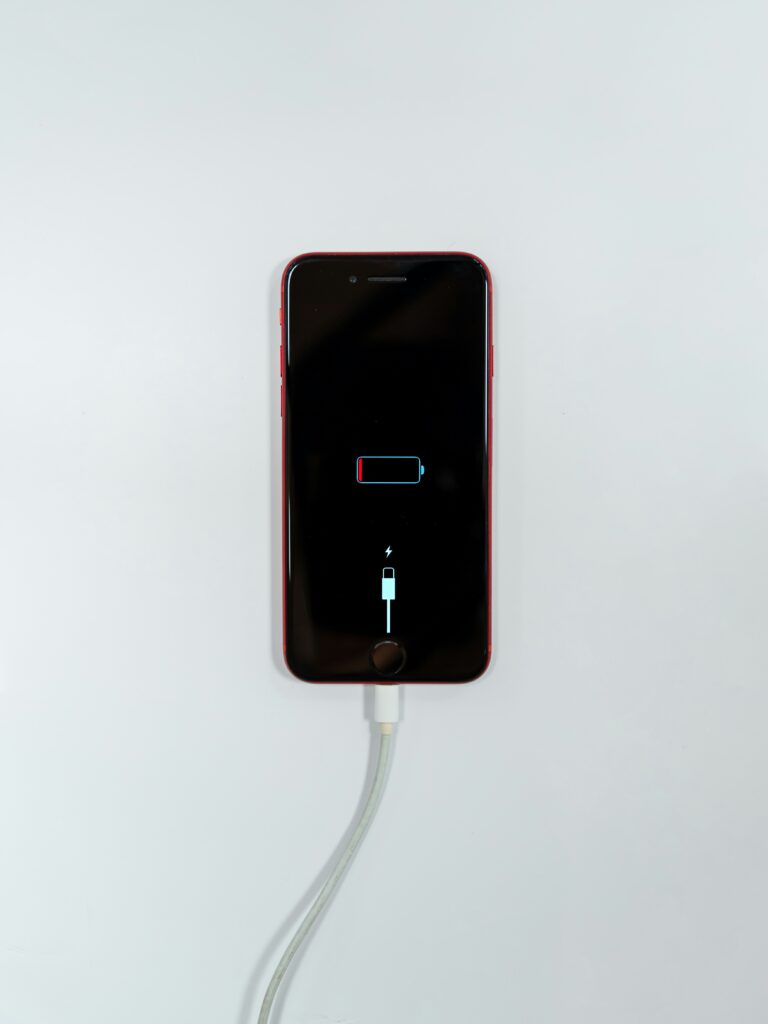
• 🔋 배터리 소모가 빠르므로 충전 중 녹화 권장
• 💾 저장 공간 미리 확인 (1분 녹화 시 약 100~200MB)
• 🔔 알림 소리가 녹화에 포함될 수 있으니 방해 금지 모드 설정 권장
마무리
상황에 맞는 방법을 선택해 바로 화면 녹화를 시작해 보세요!
✅ 아이폰 사용자 → 아이폰 기본 기능으로 간편하게 녹화
✅ 갤럭시 등 안드로이드 사용자 → 빠른 설정 패널에서 바로 녹화
✅ 해설 영상 제작자 → 마이크 함께 녹음 옵션 활성화
✅ 고화질 녹화가 필요한 경우 → 전용 앱(AZ Recorder, Record it!) 활용
✅ 모든 사용자 필수 → 저작권·배터리·저장 공간 주의사항 꼭 확인