갑자기 “저장공간이 부족합니다” 알림이 떴나요? 사진도 못 찍고 앱도 안 깔리는 상황, 생각보다 간단하게 해결할 수 있습니다. 삭제 없이도 공간을 확보하는 방법부터 알려드릴게요.
1. 갤럭시 내장 ‘디바이스 케어’ 활용하기
갤럭시에는 저장공간을 자동으로 정리해주는 기능이 내장되어 있습니다.
설정 방법:
설정 → 디바이스 케어 → 저장공간 → 지금 정리
불필요한 임시 파일, 캐시 데이터를 한 번에 삭제해줍니다. 처음 실행하면 수백 MB ~ 수 GB까지 확보되는 경우도 많아요.
2. 카카오톡 캐시 삭제하기
카카오톡은 대화 중 받은 사진, 동영상이 자동 저장되어 용량을 많이 차지합니다.
설정 방법:
카카오톡 → 우측 하단 더보기(···) → 설정 → 개인/보안 → 저장공간 관리 → 캐시 데이터 삭제
카카오톡 하나만 정리해도 1~3GB 확보되는 경우가 많습니다.
3. 사진/동영상 구글 포토로 백업 후 삭제
사진과 동영상은 저장공간을 가장 많이 차지하는 주범입니다. 구글 포토에 백업하면 원본을 삭제해도 언제든 다시 볼 수 있어요.
설정 방법:
구글 포토 앱 → 좌측 상단 메뉴 → 백업 켜기 → 백업 완료 후 → 라이브러리 → 기기 저장용 삭제
무료로 15GB까지 저장 가능합니다.
4. 사용하지 않는 앱 삭제하기
설치만 해두고 쓰지 않는 앱들이 생각보다 많습니다.
설정 방법:
설정 → 애플리케이션 → 용량 순으로 정렬 → 안 쓰는 앱 삭제
게임 앱 하나가 2~5GB를 차지하는 경우도 있으니 꼭 확인해보세요.
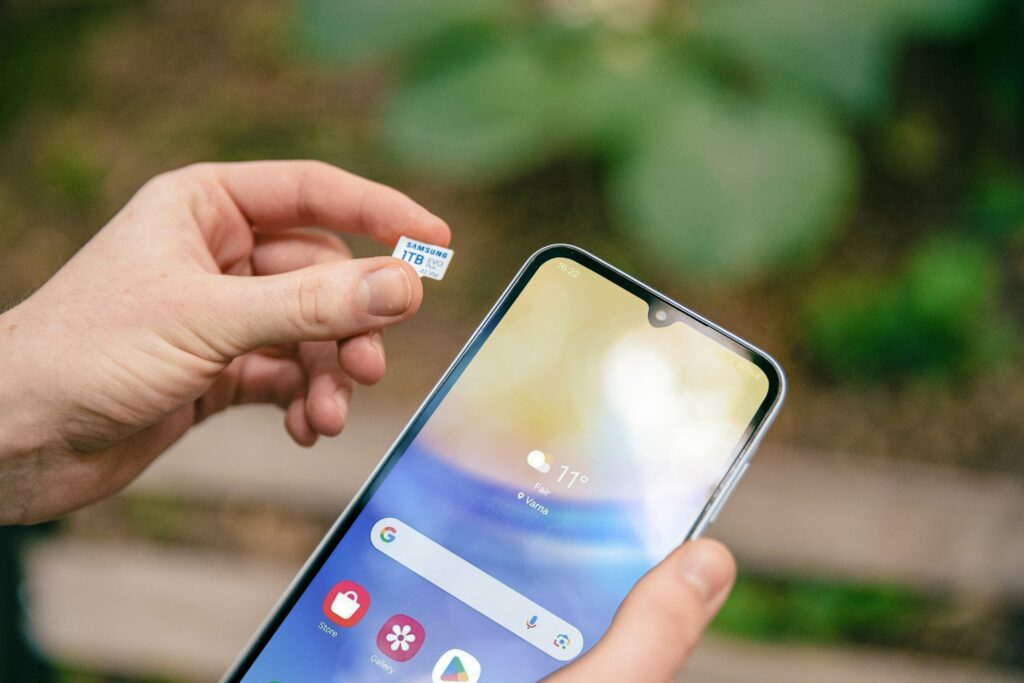
5. SD카드 활용하기 (지원 기기)
갤럭시 일부 모델은 SD카드 슬롯이 있어 저장공간을 늘릴 수 있습니다.
확인 방법:
설정 → 디바이스 케어 → 저장공간 → SD카드 항목 확인
SD카드가 지원된다면 32GB ~ 512GB까지 저장공간을 저렴하게 늘릴 수 있어요.
마무리
저장공간 부족 문제는 삭제보다 정리가 먼저입니다. 디바이스 케어와 카카오톡 캐시 삭제만 해도 대부분 해결돼요. 오늘 바로 해보세요!
👉 함께 읽으면 좋은 글: 스마트폰 느려졌을 때 빠르게 하는 법